Pages

Rabu, 21 Mei 2014

Cara Membuat Blockquote Blog Keren dan SEO

Perlu diketahui bahwa blockquote biasanya digunakan untuk menonjolkan sebuah kalimat penting dalam sebuah artikel atau tulisan.

Untuk membuat blockquote keren dapat dilakukan dengan dua cara yaitu memasukkan kode CSS kedalam kode HTML blog atau dilakukan secara manual ketika membuat sebuah tulisan dan mengetikkan kode CSS tersebut kedalam mode HTML.

Untuk cara yang pertama yaitu memasukkan kode CSS kedalam kode HTML blog akan membuat blockquote secara otomatis setiap kita membuat blockquote dengan melakukan klik pada ikon Quote ( " ). Sedangkan cara yang kedua dapat dikatakan sebagai cara manual mungkin lebih fleksibel karena kita dapat membuat bermacam-macam blockquote dalam sebuah artikel.

Untuk lebih jelasnya mungkin contoh kode membuat blockquote keren berikut bisa memperjelas penjelasan tersebut diatas.


CARA MEMBUAT BLOCKQUOTE KEREN - PERTAMA

1. Masuk kedalam akun blog
2. Pilih menu Template
3. Klik Edit HTML
4. Masukkan kode CSS berikut dibawah kode <b:skin><![CDATA[

/*BlockQuote*/.post blockquote {margin-left: 15px;padding: 5px 5px 5px 10px;background: #FBE9A1;border: #01B1D3 solid 1px;font: normal 12px/14px Monaco, Monospace;border-left: #01B1D3 solid 5px;position: relativeoverflow:auto;}.post blockquote[rel] {padding-top: 25px;}.post blockquote[rel]::before {content: attr(rel);font: bold 12px/22px Arial, Sans-Serif;color: white;background-color: #b4a97e;padding: 0 10px;position: absolute;top: 0;right: 0;left: 0;text-transform: uppercase}
Keterangan:
  • background: #FBE9A1;  >> bisa diganti dengan background: #warna Anda;
  • border: #01B1D3 solid 1px; >> bisa diganti dengan border: #warna Anda solid 1px;
  • border-left: #01B1D3 solid 5px; >> bisa diganti dengan border-left: #warna Anda solid 5px;
Mudah kan?
Selamat mencoba.
Terimakasih telah membaca artikel Cara Membuat Blockquote Blog Keren dan SEO dan Terimakasih telah berkunjung.
Semoga bermanfaat.

Membuat Robot.txt dan Setting Custom robots header tags di Blog

Membuat Robot.txt dan Setting Custom Robots Header Tags Di Blog - robot.txt dan Custom robot header tags adalah suatu perintah kepada para robot crawling (robot perayap mesin pencari) untuk mengindeks maupun tidak mengindeks kepada suatu web.  Hal ini memang sangat bermanfaat sekali dalam sistem SEO, karena robot hanya merayap hal-hal yang penting saja di blog kita, sehingga waktu perayapan pun cepat. Waktu perayapan oleh para robot crawling cepat maka otomatis kita dalam ke search oleh para Search Engine pun lebih mudah dan cepat. Untungnya sekarang Blogger sudah menyediakan untuk tempat robot.txt dan Custom robots header tags.

A. Membuat Settingan robot.txt
Robottxt1
1. Buka Blogger>> Klik Setting>> Search Preferences
2. Klik Edit Pada Custom Robot.txt dan pilih Yes
3. Masukan kode Di Bawah ini ke dalam kotak
User-agent: *
Disallow: /search?*
User-agent: Mediapartners-Google
Allow:/
Sitemap: http://erdie-blog.blogspot.com/feeds/posts/default?orderby=updated
Sitemap: http://erdie-blog.blogspot.com/sitemap.xml
Ganti Sitemapnya dengat Sitemap milik anda.

4. Lalu klik Save Changes.


B. Setting Custom Robot Header Tags

Untuk Setting Robot Header Tags bisa anda lihat gambar di bawah ini

Robottxt2
Setelah semua selesai di Centang klik Save Changes.
 Mudah kan?
Selamat mencoba.
Terimakasih telah membaca artikel Membuat Robot.txt dan Setting Custom robots header tags di Blog dan terimakasih telah berkunjung.
Semoga bermanfaat.

Cara Membuat Tombol Back To Top dengan Efek Bounce

Banyak sih macam maca tombol back to top untuk memudahkan para pembaca, jadi gak cape scrool ke atas.

Langsung aja ya, simak baik-baik.


  • Login blog
  • Pilih Template
  • Terus ke Edit HTML
  • Cari kode  ]]></b:skin>( Untuk mempermudah pencarian gunakan CTRL+F )
  • Copy kode di bawah :
#toTop { text-align:center; position:fixed; bottom:0px; right:10px; cursor:pointer; display:none; color:#000; font-family:verdana; font-size:11px;}
  • pastekan di atas kode ]]></b:skin>
  • lalu cari kode </head> , copy kode di bawah :
<script src='http://ajax.googleapis.com/ajax/libs/jquery/1.6.4/jquery.min.js'/><script type='text/javascript'>$(function() { $(window).scroll(function() {if($(this).scrollTop() &gt; 100) { $(&#39;#toTop&#39;).fadeIn(); } else { $(&#39;#toTop&#39;).fadeOut(); } });    $(&#39;#toTop &gt; img&#39;).click(function() { $(&#39;body,html&#39;).animate({scrollTop:0},800) .animate({scrollTop:25},200) .animate({scrollTop:0},150) .animate({scrollTop:10},100) .animate({scrollTop:0},50); }); });</script>
  • Paste di atas kode </head>
  • Simpan/save Template

Trus pilih "tata letak" , Tambah gadget HTML/Javascript , copy paste 
kode Di bawah :
<div id='toTop'><!-- Back to top animation written by farizemo |edited by ilham mboh --><imgsrc='http://i1072.photobucket.com/albums/w376/Ardana0077/dada.png'style='margin-right:-9px'/></div>
Catatan: URL warna Merah ganti dengan URLgambar kamu.

Mudahkan???
Selamat mencoba.
Terimakasih telah membaca artikel Cara Membuat Tombol Back To Top dengan Efek Bounce dan terimakasih telah berkunjung.
Semoga bermanfaat.

Cara Membuat Cursor Saat Menyorot Link

Pernah lihat gak ada sebuah blog yang unik, ketika cursor di arah kan ke link atau gambar suga berubah???
nah kali ini saya akan share Cara Membuat Cursor Saat Menyorot Link.

Simak baik-baik ya.

  • Tatak Letak
  • tambah gadget ⇢  Add widget ⇢ "HTML/JavaScript"
  • Masukan Code yg di bawah ini ↴
<style type="text/css"> body {cursor:url("http://error-404.net76.net/v1/oth589.cur"),default} </style> <style type="text/css"> a:hover {cursor:url("http://error-404.net76.net/v1/cur817.cur"),default} </style>
  • Ganti tulisan yang berwarna merah dengan URL cursor kalian.
  • Kemudian Save dan lihat hasilnya.

Mudah kan???
Selamat mencoba.
Terimakasih telah membaca artikel Cara Membuat Cursor Saat Menyorot Link dan terimakasih telah berkunjung.
Semoga bermanfaat

Cara membuat Atau memasang Widget Follow Burung Twitter Terbang Di Blog


Pernah gak kalian liat ada burung twitter melayang-layang di halaman blog yang kita kunjungi dan kalo kita klik burungnya otomatis ngedirect ke akun twitter si pemilik blog tersebut.
pastinya pernah kan, dan pengen tau scriptnya???

Simak baik-baik ya.

  • Login blogger
  • Klik tata letak  ⇢ Add widget ⇢ " HTML/JavaScript "
  • Masukan Kode di bawah ini ↴
<script type="text/javascript" src="http://hoaaamers.googlecode.com/files/hoaaam.blogspot.com%20%28%20twitter%20melayang%20%29.js"></script><br /> <script type="text/javascript"> var birdSprite="http://4.bp.blogspot.com/-jmMHmT3wOak/Tam8b6aBLkI/AAAAAAAABBg/goBeWfPYRYw/s1600/birdsprite.png"; var targetElems=new Array("img","hr","table","td","div","input","textarea","button","select","ul","ol","li","h1","h2","h3","h4","p","code","object","a","b","strong","span"); var twitterAccount = "http://twitter.com/die_ardiansyah";var tweetThisText = "Official blog twitter page ";tripleflapInit();</script>
  • Ganti http://twitter.com/die_ardiansyah dengan url twitter kalian.
Untuk membuat warna burung Twitter yang lain sobat bisa mengganti link image yang berwarna hijau diatas dengan link gambar dibawah ini sesuai dengan warna pilihan yang sobat inginkan

Warna Kuning
  • https://blogger.googleusercontent.com/img/b/R29vZ2xl/AVvXsEjquU6gRLGRUrnppgRo7sM8i4LW3N9WDDSKI3gZNni6O8t6UuCKLTUaWVTwIkZvitlS_UNqdc7lRlypeJ09x2gPprH1AX_r4ZY393Bvdz2L-a4kEXWNYw0nI98OG2d8hrCurWsgoxf_Q2Q/s1600/yellow+bird.png
Warna Hitam
  • https://blogger.googleusercontent.com/img/b/R29vZ2xl/AVvXsEgcqlNu6ZQ_ThMEs1MlGOrJQp2dYaU87sAGWkNTDp87X-9s-4DUR2krTwYkBF5FufJbhQTnlZ9NWLxr7kjt5r4L8tQbgkkVQBCV2p2zArmWt77SwqL7nNEWLEWqmS9VYDr6615LIelb4Q0/s1600/black+bird.png
Warna Biru
  • https://blogger.googleusercontent.com/img/b/R29vZ2xl/AVvXsEgpvHDYVD-D4TbJm-Or0HXNJQNsqlN9e3m2YsDftl3CpK226EHq-grF15uBO9ED-zHb-pBzfgaf23ibshJl5cRTx3ya-LmWvLahk74-f9XsdoTEo5eBa0gsyf9z8BGpRu25_5Hkgri8-OU/s1600/Blue+bird.png
Warna Coklat
  • https://blogger.googleusercontent.com/img/b/R29vZ2xl/AVvXsEhBMBiw1vZcmNdCvnZGzZXkzGTFLgN9Eo5mWSUkLooe1mKwY9MRm8X1hao-HPM6yff6cKulapaHaRWGlC3mV3ge86kOycWtDdC9TQg1Wo5x9qgfjtI2YWGdMY4xn6wrlMn5GvT8l115W6g/s1600/brown+bird.png
Warna Hijau
  • https://blogger.googleusercontent.com/img/b/R29vZ2xl/AVvXsEjsImuMOmefcoewTw4m-sgUvr3_ZlG8d2mjkPWxDg0foDhn1Zo27mrh61jHyWK2GrTVt3LSu6UsXzjnANf6Lh978mwOV2UYH-vFHdKH-2j98leqcMQcyA5y1TzYnLBL-aN9jmoUHgyIfJg/s1600/Green+bird.png
Warna Ungu
  • https://blogger.googleusercontent.com/img/b/R29vZ2xl/AVvXsEj5GcbR6Q5yEW_pQPb_L5vyD48jd2U0jHQGdLOEHoB19kQgLZ4tWgmkEfAy85L1uhH5sohyxUsQmpdNaoadtc5hQO14PDY4pMNyaXavuY-SU9RTUysKUJlyekYWyoTEx_YFfjc-MtWK-6o/s1600/purple+bird.png
Warna Putih
  • https://blogger.googleusercontent.com/img/b/R29vZ2xl/AVvXsEgUDs4Z-j3xYpZIkeYVWlPfL65zdV_4iLOII8HQ43EsK3Hqheoq3o4gInBJvePrZqhYxL4VbfrcfNwujZsDQB8-gLchUrcSq6H7OOPgv52ueYki_PTq757exiFsN0TcYiJjmMIiDBBcOko/s1600/white+bird.png
Warna Merah
  • https://blogger.googleusercontent.com/img/b/R29vZ2xl/AVvXsEgm8TdS3Dnbl9Byys4Tqir33rIG1xNTKjLGicBXaxV-gmLZPm1t-6MblAWBwRcuvCyWSI2z366goz0X9fzmHcqoSbge7oXf1vrIbqjhbin8l3MATkj0_9VXDsaZG5Df8clXPLGarOOhlMo/s1600/red+bird.png
Mudah kan?
Selamat mencoba.
Terimakasih telah membaca artikel Cara membuat Atau memasang Widget Follow Burung Twitter Terbang Di Blog dan Terimakasih telah berkunjung.
Semoga bermanfaat.

Cara Memasang Lagu Atau Musik Not Auto Play Di Blog

Banyak para blogger memasang musik atau lagu di blog nya, dan terkadang juga banyak pengunjung tidak suka dengan blog pada saat di kunjungi langsung  keluar musik atau lagu, itu super sangat membetekan bagi sebagian besar visitor.

tapi tenang dulu ada loh script nya supaya tidak Auto Play
dan kali ini saya akan share 
Cara Memasang Lagu Atau Musik Not Auto Play Di Blog.
Simak Baik-baik ya.

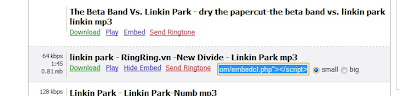
1.Buka Mp3skull
2.Pilih lagu yang kmu inginkan
3.Klik Embed untuk mendapatkan code lagu yang kmu inginkan


5.Terus ke Dasbor Blogger, Pilih tata letak.
6.Tambah Gadget seperti di bwh:


7.Paste code lagu, seperti gambar di bawah:
8.Simpan dan jangan lupa kasih judul, tapi gak pake judul juga bisa.
9.Selesai deh .

Mudah kan???
Selamat mencoba
Terimakasih telah membaca artikel Cara Memasang Lagu Atau Musik Not Auto Play Di Blog dan Terimakasih telah berkunjung.
Semoga bermanfaat.

Cara Pasang Widget Chating Keren (ENVOLVE)

Tidak hanya di facebook, ym ataupun di situs jejaring sosial lain yang menyediakan fasilitas chatting, di blogspot gratisan buatan kita sendiripun bisa memasangnya. Benarkah? benar sekali, aplikasi ini adalah Envolve.

Dengan Envolve kita bisa chatting dengan cara login, baik menggunakan account facebook, twitter, envolve sendiri maupun login dengan nama baru, hemmm.. keren bukan?

Aplikasi chatting ini bisa di pasang di blogspot maupun wordpress. Anda penasaran ingin memasangnya?
kali ini saya akan share Cara Pasang Widget Chating Keren (ENVOLVE)


Ikuti langkahnya sebagai berikut:
1. Anda pergi dulu ke Envolve

2. Masukkan URL anda lalu klik Create My Free Account!.


3. Langkah selanjutnya kita memilih situs yang akan kita pasangi aplikasi chatting ini. Untuk blogspot kita pilih Java, sedangkan untuk wordpress dan yang lain silahkan pilih yang disediakan disana.

4. Nah, kita akan diberikan kode yang siap kita pasang di blog kita. Copy dan simpan di notepad.

5. Langkah selanjutnya, masuk ke account blog anda, Rancangan > Edit HTML, untuk berjaga-jagaDownload Template Lengkap, jangan lupa centang Expand Template Widget.

6. Cari kode </body>. Untuk pencarian cepat tekan Ctrl+F pada keyboard anda dan paste pada kotakFind.

7. Paste kode yang telah anda copy tadi tepat di atas kode </body>.

8. Simpan template dan selesai. Lihat hasilnya.

CATATAN :
1. Untuk menggunakannya sangat mudah, anda atau pengunjung blog anda tinggal klik Sign In.

2. Setelah muncul jendela baru Anda bisa menggunakan account facebook, twitter, envolve sendiri maupun login dengan nama baru sesuka anda dengan cara memilih Sign in as Guest pada pilihan paling bawah berborder merah.

Mudah kan???
Selamat mencoba.
Terimakasih telah membaca artikel Cara Pasang Widget Chating Keren (ENVOLVE) dan terimakasih telah berkunjung.
Semoga Bermanfaat