Pages

Tampilkan postingan dengan label Tutorial. Tampilkan semua postingan

Senin, 01 Februari 2016

Bagaimana Cara Memilih Sertifikat SSL? | Mengenal jenis-jenis SSL

Keamanan Website adalah suatu hal yang paling penting bagi pengguna website. Salah satu manfaat SSL adalah memberikan keamanan tambahan bagi pengguna Anda. Jika pengguna Anda mengakses email menggunakan koneksi Internet yang tidak aman, seperti wifi atau jaringan yang tidak dienkripsi, akun pengguna Anda mungkin akan lebih rentan dibajak.
Baca Juga : Mengenal Protokol Secure Sockets Layer (SSL)
 Mari kita mengenal SSL dari beberapa jenisnya, yaitu:
Pertama. Domain Validated SSL Certificate. digunakan untuk memvalidasi kepemilikan domain Anda, ini sangat populer dikalangan blogger. Data yang digunakan harus sama dengan data domain di WHOIS sehingga bagi para pengunjung dapat terjamin. Sertifikat ini cocok untuk siapa saja yang ingin websitenya terlihat profesional dan bonafit. Harga tergolong murah dan sangat terjangkau, serta setup yang mudah, Jika Anda menggunakan hosting di IDCloudHost maka sudah dipermudah karena sudah disediakannya SSL/TLS manager pada cPanel usernya.
Kedua. Organization Validation SSL Certificate (OV).  ini digunakan untuk memverifikasi organisasi/usaha yang berada dibalik nama domain yang diajukan sertifikatnya. Agar proses segera selesai Anda harus mempersiapkan segala macam dokumen legalitas organisasi/ usaha Anda dalam bentuk scan Asli serta harus terdaftar di badan hukum di badan hukum dimana negara Anda berada. Jika di Indonesia maka pihak penerbit sertifikat Anda terdaftar di sisminbakum.go.id. Dengan demikian apabila perusahaan Anda berupa CV atau perorangan yang hanya memegang SIUP/SITU saja tidak cukup. Cara lainnya adalah Anda haru mempunyai Tagihan Telephon atas nama usaha Anda dan rekening Bank ata nama usaha. Memang terkesan ribet, karena hal inilah yang menjamin keamanan pengunjung situs Anda untuk menekan kerugian akibat penipuan dari perusahaan ilegal dengan produk abal-abal.
Baca Juga : Pentingnya Memahami Keamanan Website Anda| Memahami Manfaat SSL
Ketiga. Extended Validation SSL Certificate (EV). Sertifikat ini menunjukkan keamanan dan kepercayaan yang tinggi suatu perusahaan, Anda harus memenuhi syarat-syarat yang terdapat pada OV. Dengan memiliki Sertifikat jenis EV, Address Bar pada browser pengunjung situs akan berwarna hijau. Sertifikat ini biasanya dilengkapi dengan Site Seal (Logo) yang dapat dipasang diwebsite Anda dengan ling menuju halaman validasi perusahaan dan menjelaskan bahwa perusahaan Anda aman untuk bertransaksi terutama jika pengunjung menggunakan kartu kredit.
Keempat. Multi Domain SSL Certificate. Sertifikat yang mengandung unsur Multi Domain artinya dengan memiliki satu buah sertifikat saja Anda dapat menggunakannya pada banyak domain. Misalnya Comodo PositiveSSL MultiDomain dapat digunakan pada 100 Domain, secara default Anda dibolehkan menggunakan pada 3(tiga) domain, namun jika ingin menambahkannya (Maksimal 97 Domain Addons) maka harus menambah biaya untuk hal ini. Jumlah domain maksimal tergantung dari penerbit, berapa secara default dan berapa yang boleh ditambahkan.
Sumber: idcloudhost.com

Minggu, 25 Oktober 2015

Cara Memperbaiki USB Device not Recognized

CARA MEMPERBAIKI MASALAH USB DEVICE NOT RECOGNIZED


Cara Memperbaiki USB Device not Recognized

Selamat Datang di Blog Orang IT . Pada Postingan kali ini saya akan membahas Bagaimana cara mengatasi dan memperbaiki masalah " USB Device not Recognized "  yang muncul disebelah kanan bawah yang merupakan peringatan bahwa suatu port USB komputer anda mengalami Malfungsi hal ini terjadi ketika anda menancapkan Perangkat ke USB seperti Mouse, Keyboard, Modem dll . Penyebab nya karena arus listrik pada port atau karena kesalahan install driver. Helmykkediricomp
USB Device Not Recognized, “One of the USB devices attached to this computer has malfunctioned, and Windows does not recognize it. For assistance in solving this problem, click this message”.
Banyak Cara efektif untuk mengatasi masalah USB Device not Recognized , namun sebelumnya anda harus memastikan bahwa masalah terjadi pada port USB anda bukan pada perangkat seperti Flashdisk , Mouse dan Keyboard anda yaitu dengan mencobanya pada komputer lain. Jika bisa berjalan normal berarti saatnya memperbaiki masalah USB Device not Recognized pada komputer anda yang bermasalah tersebut. Helmykkediricomp

Cara terbaik memperbaiki USB Device not Recognized pada Komputer :

Cara 1 : Melakukan Restart

Restart Komputer/Laptop melalui windows atau menekan tombol power, tunggu beberapa menit untuk dihidupkannya kembali, restart Komputer adalah cara yang paling simple dan mudah, dengan harapan ketika selesai di restart semua program akan reset dan fungsi USB device kembali seperti semula. Helmykkediricomp

Cara 2 : Melepas Power Supply

Matikan komputer anda sepenuhnya,baik matikan melalui menu Shutdown atau dengan cara tekan lama tombol power
Lepaskan semua perangkat komputer yang terhubung ke listrik (cabut batrai jika menggunakan laptop) dan tunggu beberapa menit lalu pasang semua kembali perangkat tersesbut. Nyalakan kembali komputer/laptop dan pasang Usb device untuk melihat apakah cara ini berhasil. 

Cara 3 : Jalankan Microsoft Fix It

Saya sendiri Merekomendasikan untuk mencoba menggunakan Tools ini, tools buatan Microsoft ini di desain khusus untuk kasus masalah USB Device yang tidak terdeteksi , Diagnose and repair common USB issues automatically. Examples would be thumb drives, USB hard drives, and USB printers. 


Jalankan Microsot Fixit ( membutuhkan koneksi internet ) kemudian biarkan software tersebut melakukan Scan dan perbaikan otomatis . Helmykkediricomp

Cara Memperbaiki USB Device not Recognized
Recommend

Cara 4 : Uninstal Host Controller

Cara ini merupakan cara yang paling banyak dipakai untuk mengatasi masalah USB Device not Recognized :

1. Buka RUN, tekan lambang Bendera/Windows + "R" pada keyboard
2. Lalu ketik Devmgmt.msc


Lalu klik 2x Universal Serial Bus Controllers pada Device Manager, lalu carilah yang ada tulisan Host Controller , Kemudian klik kanan dan pilih Uninstall , setelah itu Restart komputer anda dan otomatis Windows akan Menginstall ulang drivernya ketika startup, 


Cara Memperbaiki USB Device not Recognized
Uninstal
Cara 5 : Gunakan System Restore Point

Anda bisa menggunakan System Restore bilamana sebelumnya sudah diaktifkan, system restore ini berfungsi untuk mengembalikan konfigurasi komputer kita sebelum kejadian USB tak terdeteksi, dengan catatan anda sudah mengaktifkannya sejak dulu, untuk membuka aplikasi ini bisa dengan :

1. Klik Start
2. Klik All Programs
3. Pilih Accessories 
4. Pilih System Tools
5. Lalu klik System Restore

Setelah itu Tunggu hingga proses selesai dan komputer akan Reboot dengan sendirinya. 


Cara 6 : Reinstall USB Device

1. Buka Run (tekan Win key + R) kemudian ketikkan devmgmt.msc. Perintah tersebut untuk membuka device manager. Untuk windows 8 dengan cara tekan Win key + X + M untuk membuka device manager

2. Cari Universal Serial Bus Controller, lalu expand ( lihat gambar )


Cara Memperbaiki USB Device not Recognized

3. Jika telah di expand, klik kanan pada pesan "Usb Not Recognized" yang di tandai dengan tanda seru berwarna kuning kemudian unistall

4. Setelah menguninstall,install kembali dengan cara cabut lalu pasang kembali perangkat usb ke komputer/laptop


 Cara 7 : MenOnaktifkan Fasilitas Power Management

1. Anda bisa menuju ke Start - RUN - ketik devmgmt.msc dan kemudian klik OK

2. Anda bisa menampilkan semua entry pada bagian Universal Serial Bus Controller, Kemudian klik kanan USB Root Hub - kemudian klik Properties

USB Root Hub

3. Klik Tab Power Management (Lihat gambar)

4. Kemudian unceklist pada tanda centang pada pilihan check box “Allow the Computer to turn off this device to save power”, dan kemudian klik Ok. (Lihat gambar) Helmykkediricomp

Cara Memperbaiki USB Device not Recognized


Cara 8 : Menghapus Registry ( Hanya untuk pengguna Ahli )

A) Hapus semua file oem*.inf

1. Klik Start > Run > Ketik cmd (tanpa tanda kutip)
2. Ketik baris perintah berikut (tanpa tanda kutip) dan [ENTER] pada tiap akhir perintah:
cd \windows\inf [ENTER]
ren infcache.1 *.old [ENTER]
ren oem*.inf *.old [ENTER]
del C:\windows\setupapi.log [ENTER]
B) Delete entri registri dalam HKEY_LOCAL_MACHINE/Enum/USB yang dimulai dengan VID

Dengan menghapus entri VID dari registri, PC akan mendeteksi ulang hardware dan melakukan Restart. Helmykkediricomp

Perhatian: Jika menggunakan keyboard atau mouse USB, jangan hapus entri VID untuk perangkat tersebut karena bisa mengakibatkan Windows melakukan Restart dengan benar.

1. Klik Start > Run > Ketik regedit [ENTER] (tanpa tanda kutip) Selanjutnya Registry Editor akan muncul.

2. Masuk ke bagian HKEY_LOCAL_MACHINE\System\CurrentControlSet\Enum\USB
Pilih dan hapus semua entri VID_.


Cara Memperbaiki USB Device not Recognized
Regedit
Cara 9 : Install Ulang Laptop


Ini merupakan cara terakhir yang tidak disarankan , namun apa boleh buat jika itu merupakan suatu hal yang penting bagi anda. Biasanya setelah melakukan Instal Ulang komputer tidak akan ada masalah pada software.

Demikian postingan mengenai Cara Mengatasi Masalah  USB Device not Recognized Pada komputer semoga bermanfaat dan berguna . Jika ada cara lainya bisa menambahkanya pada kotak komentar  dibawah . Postingan saya sebelumnya mengenai SOFTWARE RELAKSASI PENENANG HATI DAN PIKIRAN


Follow Blog Orang IT dan Like FansPage Helmykkediricomp serta untuk Donasi kepada Admin jangan lupa klik iklan yang ada di blog ini sekian dan terimakasih


Dipos oleh Helmy Kurniawan by Helmykkediricomp 

Kata Kunci :


Jumat, 16 Oktober 2015

Mengatasi Berbagai Masalah pada Xampp

CARA MEMPERBAIKI BERBAGAI MASALAH PADA XAMPP


Mengatasi Berbagai Masalah pada Xampp


Selamat Datang di Blog Orang IT . Pada postingan kali ini kita akan membahas cara mengatasi berbagai masalah yang terjadi ketika kita akan menjalankan Aplikasi Xampp ( trouble shoot pada xampp ) . Beberapa masalah yang terjadi diantaranya Mengatasi Mysql tidak mau start pada aplikasi xampp, Mengatasi apache tidak mau start pada xampp, Mengatasi tomcat tidak bisa start pada xampp, Mengatasi PHP error setelah set password pada xampp dll
XAMPP  adalah perangkat lunak bebas, yang mendukung banyak sistem operasi, merupakan kompilasi dari beberapa program.
Fungsinya adalah sebagai server yang berdiri sendiri (localhost), yang terdiri atas program Apache HTTP Server, MySQL database, dan penerjemah bahasa yang ditulis dengan bahasa pemrograman PHP dan Perl. Nama XAMPP merupakan singkatan dari X (empat sistem operasi apapun), Apache, MySQL, PHP dan Perl. Program ini tersedia dalam GNU General Public License dan bebas, merupakan web server yang mudah digunakan yang dapat melayani tampilan halaman web yang dinamis.
Berikut cara mengatasi berbagai masalah yang muncul pada Software Xampp :

1. Mengatasi Apache Xampp Error ( Apache tidak mau Running )

Secara default Apache pada xampp menggunakan Port 80 , sedangkan MySql menggunakan port 3306 pada Xampp . Dalam beberapa kasus ketika Apache gagal di aktifkan atau gagal running dan muncul pesan ERROR seperti berikut :
Error: Apache shutdown unexpectedly
This my be due to a blocked port, missing dependencies,
improver privileges, a crash, or a shutdown by another method.
Press the log button to view error logs anda check
the window event Viewer for more clues
If you need more help, copy and post this
entire log window on the forums.
Mengatasi Berbagai Masalah pada Xampp
Apache Error
Penyebabnya adalah adanya aplikasi lain yang menggunakan port 80 atau 3306 sehingga terjadi crash misalnya jika pada Komputer anda terisntal virtual OS lainya , Aplikasi Skype yang sedang berjalan sehingga apache tidak bisa running menggunakan port 80 karena sudah dipakai oleh aplikasi lain. helmykkediricomp

Cara mengatasinya anda hanya perlu mengganti default port untuk Apache sesuai keinginan dengan syarat port belum digunakan :

         1. Buka Control Panel Xampp

         2. Pilih Config disebelah pada Apache lalu pilih apache ( httpd.conf )

Mengatasi Berbagai Masalah pada Xampp
         3. Setelah itu akan terbuka file dokument baru , cari angka 80 dan ganti dengan 8080 atau 81
Listen 80 menjadi Listen 8080
juga
ServerName localhost:80 menjadi ServerName localhost:8080
         4. Selesai dan jalankan Apache maka Apache akan berhasil running.

Namun saat anda mengubah Port dari 80 ke 8080 maka saat membuka halaman localhost pun berbeda yaitu ketikkan localhost:8080 atau jika anda ingin menampilkan halaman menggunakan perintah localhost:8080/myweb pada address browser anda.

2.  Mengatasi MySql gagal Running pada Xampp

a) Masuk kedalam folder instalasi Xampp, misal C:Xampp/MySql/data

b) Cari file ibdata1 dan hapus

c) Jalankan kembali MySql dan Start

3. Mengatasi PHPMyadmin Acces Denied pada Xampp

Ketika apache dan mysql sudah berhasil running , namun anda tidak bisa mengakses halaman PHPMyadmin dan muncul peringatan acces denied atau permintaan untuk mengganti password root . Cara mengatasinya

1) buka C/:Xampp/Phpmyadmin/config.inc.php
2) cari $cfg['Servers'][$i]['password'] ganti password dengan password anda yang sebelumnya atau default yaitu kosong , kemudian silahkan buka halaman phpmyadmin anda config.inc.php

4. Mengatasi Apache dan MySql tidak dapat Stop pada Xampp

Mengatasi Berbagai Masalah pada Xampp
non stop
Pesan error tersebut dijumpai ketika anda mencoba untuk memberhentkan layanan, dan bertuliskan  “ERROR: Mysql service not stopped [-1]” Hal tersebut mungkin dapat dikarenakan oleh adanya tingkat permission atau UAC (User Account Control. Error ini dapat diselesaikan dengan cara manual helmykkediricomp, dan berikut langkah-langkahnya:

*** Buka start menu – pilih run atau dapat dengan shortcut “windows + R”
*** Ketikkan “services.msc”, anda akan mengarah pada list service windows
*** Setelah itu kita akan menemukan layanan sama persis dengan apa yang tampil pada control panel xampp (apache, mysql)
*** Langkah selanjutnya yaitu menghentikan layanan tersebut secara manual dengan button stop yang berada di sidebar kiri, seperti gambar dibawah ini.

Mengatasi Berbagai Masalah pada Xampp
*** Tunggu beberapa saat , dan aplikasi Xampp akan berhenti ( ini biasanya terjadi di windows 7 karena button tidak berfungsi )

5. Cara reset password pada Xampp

Yang jadi masalah bila anda lupa password masuk xammp directory , Anda dapat memanfaatkan cara yang satu ini silahkan cari forlder C\xampp\htdocs\xampp\.htaccess dan C\xampp\security\htdocs\.htaccess. Masing-masing file .htaccess tersebut isinya kurang lebih seperti berikut:

AuthName “xampp user”
AuthType Basic
AuthUserFile “D:\xampp\security\xampp.users”
require valid-user

tambahkan # pada baris terakhir seperti berikut

AuthName “xampp user”
AuthType Basic
AuthUserFile “D:\xampp\security\xampp.users”
#require valid-user
Restart kembali server web atau apache di xampp controll panel, dengan cara klik stop lalu nyalakan lagi dengan klik start.

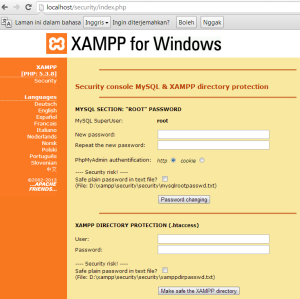
Setelah itu masuk ke halaman security xampp http://localhost/security/index.php. Nah dari langkah ini sebenarnya anda sudah menonaktifkan password terbukti dari ketika anda masuk  halaman security anda sudah tidak ditanya password. Bila anda ingin mengisi password lagi silahkan isi formulir seperti sewaktu anda membuat security. helmykkediricomp

Mengatasi Berbagai Masalah pada Xampp
Masukkan Password

 6. Mengatasi Error Path pada Xampp

Kasus ini saya alami ketika saya ingin pindah menggunakan XAMPP, namun sebelumnya saya menggunakan MySQL Essential Server. Saya sudah menghapus atau menguninstal MySQL Server namun itu tidak berhasil karena registrasi path MySQL itu berada dalam registry. helmykkediricomp

Solusinya untuk mengatasi error path MySQL di XAMPP adalah sebagai berikut:

   1.  Buka CMD dan Run As Administrator
   2.  Lalu ketik -> sc delete MYSQL
   3.  Quit atau Restart XAMPP nya

7. Mengatasi MySql busy ( sibuk ) pada Xampp

Biasanya ketika ada hal seperti itu, yang menjadi masalah adalah file my.ini yang tersimpan di folder xampp yang sudah diinstall. C:\xampp\mysql\bin. setelah ditemukan file nya ubah PORT 3306 menjadi 3307. lalu uninstall service mysql dan apache. helmykkediricomp

Mengatasi Berbagai Masalah pada Xampp

Setelah lakukan uninstall, install kembali service nya Uncheck untuk uninstall dan check untuk install

Mengatasi Berbagai Masalah pada Xampp

Jika masalah anda belum terselesaikan coba run Xampp dengan administrator atau silahkan d Uninstal Xampp dan Install lagi Xampp dengan versi lainya yang terbaru. Demikian postingan saya mengenai Mengatasi Masalah Pada Xampp semoga bermanfaat jika ada tambahan silahkan tuliskan pada kotak komentar.

Follow Blog Orang IT dan Like FansPage Helmykkediricomp serta untuk Donasi kepada Admin jangan lupa klik iklan yang ada di blog ini sekian dan terimakasih

Diketik dan dipos oleh Helmy Kurniawan by Helmykkediricomp 


Selasa, 18 Agustus 2015

MENGATASI TANDA SERU PADA IKON WIFI

CARA MENGATASI TANDA SERU PADA IKON WIFI TERBARU


Selamat Datang di Blog Orang IT. Pada Postingan kali ini saya akan share bagaimana Cara Menghilangkan Tanda Seru yang muncul pada Ikon Wifi atau Cara Memperbaiki Tanda Seru pada Ikon Wifi yang saya alami kemarin . Ketika kita ingin mengkoneksikan PC / Laptop untuk tersambung ke suatu ISP biasanya akan muncul Tanda Seru berwarna kuning pada Icon Wifi ( Pojok Kanan Bawah ).

Yang jelas dengan munculnya Tanda Seru tersebut mungkin anda akan gagal ketika menyambungkan ke Internet atau bisa terkoneksi namun mengalami dengan koneksi yang tidak stabil.

Sebenarnya sama saja cara mengatasi Icon Seru yang muncul baik pada Icon Wifi atau Icon Modem , berikut beberapa cara yang biasa saya gunakan untuk memperbaiki tanda seru yang muncul ketika kita terkoneksi di internet :

Cara Pertama :

1. Silahkan masuk Control Panel - Network and Sharing Center - Klik 2x pada Jaringan yang tersambung ke PC anda - Pilih Details - Pada TAB Networking pilih TCP/IPv4 - Pilih Properties - Pastikan yang terpilih adalah Obtains an IP andress Automatically dan Obtains an DNS Server andress Automatically ( Jika anda menggunakan koneksi WIFI )

 koneksi WIFI
Koneksi WIFI
2. Silahkan masuk Control Panel - Network and Sharing Center - Klik 2x pada Jaringan yang tersambung ke PC anda - Pilih Details - Pada TAB Networking pilih TCP/IPv4 - Pilih Properties       
 ( Jika anda menggunakan koneksi Kabel )

Masukkan 192.168.1.235 pada kolom "IP address:" ( Silahkan ganti 235/4/232/231 )
Masukkan 255.255.255.0 pada kolom "Subnet mask:"
Masukkan 192.168.1.1 pada kolom "Default gateway:" 

Masukkan 8.8.8.8 pada kolom "Preferred DNS server:"
Masukkan 8.8.4.4 pada kolom "Alternate DNS server:"

koneksi Kabel
Koneksi Kabel
3. Selesai , semoga tanda seru pada icon wifi sudah menghilang atau lihat cara ke dua

Cara Ke Dua

Jika cara pertama tidak berhasil jangan panik terlebih dahulu , mungkin ada masalah pada Driver Hardware Wifi Card PC atau Laptop anda

1. Buka Mycomputer Klik Kanan Pilih Manage , pilih menu Device Manager dan Lihat pada Network Adapter

2. Uninstall Hardware Wifi tersebut  ( tidak perlu khawatir karena nantinya setelah di Scan akan terdeteksi dan  terinstal kembali secara otomatis oleh system driver )

Device Manager
Device Manager
3. Pada Nomor 2 dan 3 Klik Kanan pilih Uninstall jika ada peringatan pilih saja OK , jika berhasil maka Driver dari perangkat tadi akan hilang

4. Selanjutnya pada Network Adapter klik kanan dan Pilih Scan for Hardware Changes agar PC / Laptop kembali menemukan dan otomatis menginstal perangkat wifi anda .

Scan for Hardware Changes
 5. Selesai semoga tanda serunya sudah hilang atau lihat cara ke tiga

Cara Ketiga

Jika cara pertama dan ke dua tidak berhasi mungkin kesalahan pada IP yang sebenarnya sudah anda dapatkan sebelumnya ( IP Konflik )

1. Buka CMD dan ketikkan perintah ipconfig/release untuk menghapus semua koneksi IP Adress

 ipconfig/release
ipconfig/release
2. Setelah itu ketikkan ipconfig/renew untuk mendapatkan alamat IP baru


3. Jika berhasil maka tanda seru tadi akan hilang dari icon wifi anda

Cara ke empat

Jika anda menggunakan Kabel Telepon / Port anda juga harus memeriksa pengaturan Firewall anda bisa jadi pengaturan Firewal anda berubah akibat AntiVirus seperti AVG Internet Scurity , Avast ataupun karena ketidak sengajaan anda sendiri sehingga Firewall otomatis mengeblok segala jenis koneksi jaringan pada PC anda.

Atau Pada icon wifi yang bertanda seru , klik kanan dan pilih Troubel Shoot untuk mengetahui masalah sebenarnya yang terjadi pada Wifi anda.

Sekian Postingan saya mengenai Cara Menghilangkan Tanda Seru pada Icon Wifi semoga bermanfaat jika anda punya cara lain yang lebih efektif mungkin bisa berbagi pada kotak komentar dibawah dan jangan lupa kunjungi artikel sebelumnya mengenai Download Kumpulan Game Horor Seram Untuk PC

Follow Blog Orang IT dan Like FansPage Helmykkediricomp serta untuk Donasi kepada Admin jangan lupa klik iklan yang ada di blog ini sekian dan terimakasih


Minggu, 26 Juli 2015

Cara Membuat Toko Online Gratis

CARA MEMBUAT TOKO ONLINE GRATIS DAN MUDAH DIKELOLA


Image result for toko online  Selamat Datang di Blog Orang IT pada Postingan kali ini saya share mengenai Bagaimana Cara Membuat Toko Online secara cepat  mudah dan gampang pengelolaanya tentunya gratis dengan menggunakan Jarvis Store.

Toko Online atau E-commerce merupakan sebuah bisnis yang mulai berkembang di Indonesia , banyak sekali media Toko Online bermunculan  seperti OLX , Tokopedia, BliBli, Buka Lapak dan masih banyak Toko Online lainya yang terus bermunculan mengingat besar nya ke untungan yang bisa didapat ketika banyak orang telah terjun ke Dunia Internet Marketing kita bisa mengambil peluang untuk menawarkan tempat atau sarana tempat untuk mempromosikan produk orang lain atau jika anda adalah seorang Internet Marketing maka Toko Online tersebuat bisa memperluas pemasaran anda dan tentunya meningkatkan pendapatan anda.

Sebagian awam orang mungkin bingung mengenai bagaimana membuat Toko Online apalagi jika kita harus membuat atau sekedar mengoprek sebuah Script Toko Online tentunya itu hal yang melelahkan, serta mengurus Hosting , Domain, menentukan menu dan mengelola sebuah Toko Online sendirian tentunya itu hal yang tidak mungkin dilakukan sendirian .

Namun jika anda membuat Toko Online di Jarvis Store anda tidak perlu pusing memikirkan itu semua karena tampilan atau template profesional sudah disediakan kita tinggal memilih saja, customize Toko Online yang mudah, hosting , pengelolaan Toko Online seperti Produk, Pemesanan, Diskon, Testimonial, Laporan Keuangan dan lain-lain semua sudah disediakan dan anda tinggal fokus untuk memasarkan Produk Anda.

Berikut Cara Membuat Toko Online dalam 3 menit di Jarvis Store :

1. Pertama silahkan Buka Situs http://jarvis-store.com/, kemudian isikan Data berupa Nama Toko misal Online Shop Kediri , Email dan Password Toko Online anda jika sudah lanjutkan dengan Klik tombol Buat Toko

Cara Membuat Toko Online Gratis
Buat Toko Online
2. Tunggu beberapa detik sampai proses pembuatan Toko Online anda selesai, jika sudah pilih  tombol Klik disini untuk masuk ke toko online anda ( Buka email anda dan pilih link verifikasi )

Cara Membuat Toko Online Gratis
Proses Pemuatan Toko Online
3. Langkah selanjutnya silahkan isi data-data lengkap anda mulai dari nama , telepon, negara , dan lain lain dan pilih Masuk ke Toko
Cara Membuat Toko Online Gratis
Isi Data-Data
4. Pilih template Toko Online anda  , semua template yang disediakan Mobile Firendly dan Professional

Cara Membuat Toko Online Gratis
Pilih Template
5. Silahkan lakukan beberapa Custom pada Template Toko Online anda , misal dengan mengganti beberapa warna dan simpan pengaturan

Cara Membuat Toko Online Gratis
Custom Template
6. Selamat Datang di Dashboard Toko Online anda silahkan kelola Toko Online anda dengan mengisikan data produk, pembelian, data pelanggan, pembayaran, diskon, kupon dan lain-lain

Dashboar Toko Online
7. Berikut Tampilan Toko Online saya , masih belum dikelola karena baru buat . http://online-shop-kediri.jstore.co/

Cara Membuat Toko Online Gratis
Toko Online Saya

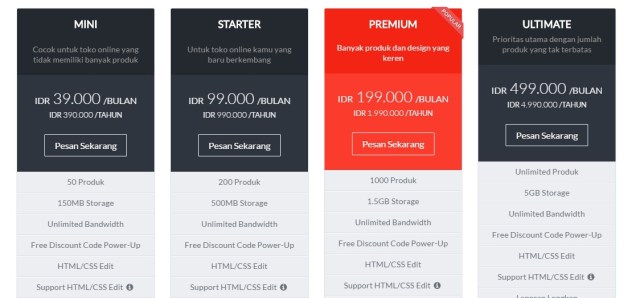
Anda akan mendapatkan Gratis Toko Online pertama selama 3 Bulan setelah itu anda bisa membayar dengan biaya yang sangat murah, mengingat anda hanya perlu fokus memasarkan produk dan tidak perlu mengurus Hosting dan lain-lain
Harga paket layanan Jarvis Store

Sekian Postingan mengenai cara membuat Toko Online secara Gratis dan mudah , Semoga bermanfaat bagi para pengunjung Blog Helmykkediricomp jika ada pertanyaan silahkan tanyakan pada kotak komentar dibawah.

Follow Blog Orang IT dan Like FansPage Helmykkediricomp serta untuk Donasi kepada Admin jangan lupa klik iklan yang ada di blog ini sekian dan terimakasih

Jumat, 12 Juni 2015

Cara Membuat Web Phising Facebook

CARA MEMBUAT WEB PHISING FACEBOOK LENGKAP


Selamat Datang di Blog Orang IT . Pada kesempatan kali ini saya akan share cara mudah membuat web phising facebook karena saya sering di inbox seseorang untuk membuatkan web phising . Mungkin sudah banyak yang membahas tentang tutorial ini namun mungkin juga masih banyak orang yang bingung cara membuat web phising.

Web Phising adalah sebuah teknik hacking untuk mendapatkan username dan password suatu akun dengan menjebak korbanya untuk login kedalam suatu situs yang didesain semirip mungkin dengan situs aslinya ( Fake Login ) meskipun dari segi tampilan memang mirip seperti aslinya namun web phising bisa dengan mudah diketahui dari link / url nya.

Tutorial cara membuat web phising lengkap hanya sebagai pembelajaran , pengetahuan dan tidak untuk disalah gunakan kenali web phising dari alamat URL nya !!!

Cara mudah membuat web phising facebook :

1. Download Tampilan untuk web phising anda, silahkan dipilih dan usahakan saat mengupload ke cpanel tidak menggunakan kata-kata phising untuk menghindari suspend akun anda
    http://www.solidfiles.com/d/66cb6afd2f/
    http://www.solidfiles.com/d/6ca2ebc847/

    Download Kumpulan Tampilan Web Phising COC, PB GArena , Facebook, Gmail, Paypal , Mywapblog, dll Disini >>>>>>> Download Disini <<<<<<<<

    cari lebih banyak tema di google ya

    2. Silahkan daftar ke Nazuka, Idhostinger, Pubiway dll sebagai contoh kali ini saya menggunakan Nazuka dan menggunakan alamat web phising dengan URL Helmy-autolike.site.bz jika sudah silahkan buka email anda untuk melakukan konfirmasi pendaftaran

    Cara Membuat Web Phising Facebook
    Daftar SubDomain
    3. Login ke nazuka , jika belum muncul subdomain yang anda buat tadi refresh saja, selanjutnya pilih switch lalu scroll kebawah dan pilih file manager 2

    Cara Membuat Web Phising Facebook
    Pilih Switch
    4.  Selanjutnya masuk / pilih public_html dan hapus file default.php

    Cara Membuat Web Phising Facebook
    Didalam File public_html
    5. Jika file default.php sudah dihapus, silahkan upload script tampilan facebook yang sudah anda download di langkah pertama diatas . jika proses upload sudah sukses langkah selanjutnya adalah Unzip file yang sudah anda Upload tadi
    Cara Membuat Web Phising Facebook
    Upload File zip
    6. Lalu pada file oxce.txt ( apa saja yang enting formatnya .txt ) pilih centang filenya dan pilih chmod lalu isikan 777 lalu klik centang untuk menyimpan

    Cara Membuat Web Phising Facebook
    Rubah hak akses
    7. Selesai tahap testing apakah sudah sukses silahkan buka link Helmy-autolike.site.bz untuk demo phisingnya

    Cara Membuat Web Phising Facebook
    Test Phising

    8. Untuk melihat hasilnya cukup buka link Helmy-autolike.site.bz/oxce.txt, web phising sudah saya hapus dan sama sekali tidak mengambil akun korban

    Cara Membuat Web Phising Facebook
    Test Hasil

    Sekian postingan mengenai Cara membuat web phising lengkap oleh Helmykkediricomp, semoga bermanfaat dan jangan disalah gunakan . Postingan saya yang sebelumnya mengenai Download Kumpulan Software Islami Gratis Ramadhan

    Follow Blog Orang IT dan Like FansPage Helmykkediricomp serta untuk Donasi kepada Admin jangan lupa klik iklan yang ada di blog ini sekian dan terimakasih